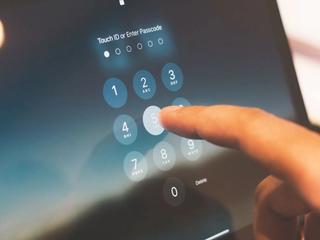
Passkeys statt Passwörter: Ein Leitfaden zur neuen Anmeldetechnologie
Verabschieden Sie sich von unsicheren Passwörtern. Unser Leitfaden zeigt Ihnen, wie Sie Passkeys einrichten und Ihre Online-Konten effektiv vor Phishing und Hackerangriffen schützen.
Von Tradifox Editorial· 9 Min. Lesezeit
Dieser Artikel wurde mit KI auf Grundlage der genannten Quellen erstellt. Fehler melden
Passkey-Verwaltung und technische Voraussetzungen abstimmen
Vor der Umstellung klassischer Anmeldedaten auf moderne kryptografische Schlüsselpaare prüfen Nutzer zuerst ihre Hardware und die eingesetzten Betriebssysteme. Passkeys basieren auf den offenen Standards FIDO2 und WebAuthn, wodurch sie von Haus aus von Apple iOS, Google Android, Microsoft Windows und macOS nativ unterstützt werden. Auf diesen Plattformen dient das Gerät selbst als sogenannter Plattform-Authentikator, der private Schlüssel sicher in hardwarebasierten Enklaven ablegt und vor unbefugtem Auslesen schützt.
Synchronisierte Cloud-Schlüsselbunde der Plattformbetreiber
Die Mehrheit der Endnutzer setzt auf passwortlose Anmeldungen über die integrierten Ökosysteme von Apple, Google oder Microsoft. Bei dieser Variante werden die privaten Schlüssel über Ende-zu-Ende-verschlüsselte Cloud-Dienste wie den Apple iCloud-Schlüsselbund oder den Google Passwortmanager synchronisiert. Dies bietet den Vorteil, dass neu erstellte Passkeys automatisch auf allen angemeldeten Zweitgeräten wie Tablets oder Laptops bereitstehen. Verliert man ein Smartphone, lassen sich die hinterlegten Schlüssel über das verknüpfte Plattformkonto auf einem Neugerät wiederherstellen.
Dieser Komfort birgt jedoch eine Abhängigkeit von einzelnen Anbietern, da ein plattformübergreifender Export privater Schlüssel derzeit noch technischen Restriktionen unterliegt. Wer regelmäßig zwischen Android und macOS oder Windows und iOS wechselt, stößt bei rein plattformgebundenen Speichern schnell an praktische Grenzen. Für solche Mischumgebungen ist die geräteübergreifende Anmeldung via QR-Code und Bluetooth zwar möglich, erfordert im Alltag jedoch häufig zusätzliche Zwischenschritte.
Plattformunabhängige Passwortmanager und Hardware-Token
Als Alternative zu den Cloud-Speichern der Plattformbetreiber bieten sich spezialisierte Passwortmanager wie Bitwarden oder 1Password an, die Passkeys unabhängig vom Betriebssystem verwalten. Diese Anwendungen speichern die privaten Schlüssel in eigenen verschlüsselten Datentresoren und ermöglichen eine nahtlose Synchronisation zwischen beliebigen Plattformen und Browsern. Für den Zugriff genügt wie gewohnt das persönliche Master-Passwort oder eine lokale biometrische Freigabe.
Für maximale Sicherheitsanforderungen eignen sich dedizierte FIDO2-Sicherheitsschlüssel in Form von USB- oder NFC-Hardware-Token. Bei diesen Sicherheitssticks verbleibt der private Schlüssel physisch isoliert auf dem Chip und wird niemals in ein Netzwerk oder eine Cloud übertragen. Geht ein solcher Token verloren, ist der Zugriff ohne zuvor hinterlegte Ersatzschlüssel allerdings dauerhaft blockiert, weshalb Administratoren stets mindestens zwei physische Schlüssel registrieren sollten.
| Kriterium | Synchronisierte Cloud-Passkeys | Hardware-Sicherheitssticks (FIDO2) |
|---|---|---|
| Speicherort des privaten Schlüssels | Ende-zu-Ende-verschlüsselt in der Cloud (z. B. Apple, Google) | Isolierter kryptografischer Sicherheitschip auf dem USB-/NFC-Stick |
| Bedienkomfort & Verfügbarkeit | Sehr hoch: Automatische Synchronisation auf allen eigenen Geräten | Mittel: Physisches Mitführen und Anstecken/Auflegen nötig |
| Verlustszenario & Wiederherstellung | Einfache Wiederherstellung über den jeweiligen Cloud-Account | Keine Wiederherstellung: Zweitstick oder alternativer Login erforderlich |
| Sicherheitsniveau & Phishing-Schutz | Vollständiger Phishing-Schutz, theoretisches Cloud-Konto-Risiko | Höchstes Schutzniveau, immun gegen Cloud- und Server-Kompromittierung |
Kontoeinstellungen des gewünschten Onlinedienstes öffnen und Passkey-Erstellung starten
Sobald das Betriebssystem und der Browser vorbereitet sind, erfolgt die eigentliche Aktivierung direkt im jeweiligen Benutzerkonto. Große Plattformen wie Google, Amazon, Microsoft, PayPal oder eBay bieten die Passkey-Verwaltung in ihren Sicherheitseinstellungen an. Der Anwender meldet sich zunächst wie gewohnt mit den bisherigen Zugangsdaten an, um seine Identität für diesen Vorgang zu bestätigen.
Innerhalb des Sicherheits- oder Anmeldebereichs findet sich meist ein Menüpunkt namens „Passkeys“, „Sicherheitsschlüssel“ oder „Passwortlose Anmeldung“. Ein Klick auf „Passkey erstellen“ oder „Neuen Passkey hinzufügen“ stößt die kryptografische Registrierung nach dem WebAuthn-Standard an. Manche Dienste wie X oder LinkedIn ermöglichen bereits den vollständigen Verzicht auf Passwörter, während soziale Netzwerke wie Facebook Passkeys derzeit teils nur als zweiten Faktor neben dem Passwort einbinden.
Technischer Ablauf der Schlüsselpaar-Erzeugung
Nach dem Klick sendet der Webserver eine digitale Anfrage, eine sogenannte Challenge, an den Browser. Das Betriebssystem übernimmt die Anfrage und fordert den Anwender auf, die Erstellung lokal zu bestätigen. Dies geschieht geräteseitig über biometrische Merkmale wie Fingerabdruck (Touch ID, Windows Hello) oder Gesichtserkennung (Face ID) beziehungsweise über die Geräte-PIN.
Im Authenticator des Endgeräts wird dabei ein individuelles, asymmetrisches Schlüsselpaar erzeugt. Der geheime private Schlüssel verbleibt sicher im geschützten Speicher des Geräts oder wird verschlüsselt im jeweiligen Ökosystem synchronisiert. Ausschließlich der öffentliche Schlüssel wird an den Onlinedienst übertragen und dort mit dem Benutzerkonto verknüpft. Das Bundesamt für Sicherheit in der Informationstechnik (BSI) betont, dass dieser öffentliche Schlüssel für Angreifer bei Datenpannen völlig wertlos ist, da er ohne den privaten Schlüssel keinen Login ermöglicht.
Phishing-Schutz durch Domain-Bindung
Während der Erstellung bindet der Browser den neuen Passkey untrennbar an die exakte Domain des Dienstes. Selbst wenn Nutzer künftig auf eine täuschend echte Phishing-Webseite gelockt werden, weigert sich das Betriebssystem, den Passkey an die falsche Webadresse zu übermitteln. Diese kryptografische Herkunftsprüfung schützt wirksam vor Angriffen, die bei herkömmlichen Passwörtern oder simplen SMS-Codes weiterhin zu massiven Datenabflüssen führen.
Biometrische Freigabe oder Geräte-PIN für den lokalen privaten Schlüssel einrichten
Die Sicherheit von Passkeys beruht auf einem asymmetrischen Schlüsselpaar, dessen privater Teil das Endgerät niemals unverschlüsselt verlässt. Damit dieser private Schlüssel nicht bei jedem beliebigen Zugriff auf das Gerät automatisch signiert, verlangen FIDO2 und WebAuthn eine zwingende Benutzerüberprüfung. Nutzer konfigurieren hierfür auf ihren Endgeräten die integrierten biometrischen Sensoren oder einen sicheren Gerätecode. Erst diese lokale Autorisierung gibt den kryptografischen Schlüssel für den jeweiligen Anmeldevorgang frei.
Funktionsweise der lokalen Verifikation
Die biometrische Freigabe über Touch ID, Face ID oder Windows Hello fungiert als lokaler Riegel vor dem kryptografischen Tresor. Wichtig ist dabei die strikte Trennung: Weder biometrische Daten noch Passwörter werden an den Betreiber des Webdienstes übertragen. Die Verifikation erfolgt vollständig innerhalb der gesicherten Hardwareumgebung des Geräts, wie etwa der Secure Enclave bei Apple oder dem Trusted Platform Module (TPM) unter Windows. Der Dienst erhält lediglich das Ergebnis der kryptografischen Signatur, niemals das biometrische Muster selbst.
Integrierte Zwei-Faktor-Authentifizierung ohne Zusatzaufwand
Durch diesen Mechanismus erfüllen Passkeys bereits standardmäßig die Anforderungen einer echten Zwei-Faktor-Authentifizierung (2FA). Die Authentifizierung verknüpft automatisch den Besitzfaktor des physischen Geräts mit dem Inhärenzfaktor der Biometrie oder dem Wissensfaktor der Geräte-PIN. Herkömmliche Methoden wie zeitbasierte SMS-Codes oder Authenticator-Apps werden damit überflüssig. Im Gegensatz zu getrennten 2FA-Schritten erfolgt die Autorisierung hier nahtlos in einer einzigen Aktion direkt beim Login.
Geräte-PIN als verlässliche Rückfallebene
Falls die biometrische Erkennung fehlschlägt oder Hardware-Sensoren fehlen, dient die persönliche Geräte-PIN als gleichwertige Alternative. Diese PIN sichert den privaten Schlüssel auf derselben kryptografischen Ebene ab, bindet die Freigabe jedoch an das Wissen des Nutzers. Sicherheitsbehörden wie das Bundesamt für Sicherheit in der Informationstechnik (BSI) empfehlen, Gerätecodes ausreichend komplex zu wählen, um unbefugten physischen Zugriff auf das Gerät zuverlässig zu verhindern. Eine gut geschützte Gerätesperre schützt somit automatisch alle hinterlegten Passkeys.
Plattformübergreifenden Login mittels QR-Code und Bluetooth-Kopplung durchführen
Ein zentraler Vorteil moderner Authentifizierung zeigt sich, wenn Nutzer sich an fremden Geräten oder betriebssystemfremden Computern anmelden möchten. Liegt der private Schlüssel beispielsweise auf einem Apple iPhone, der Login erfolgt jedoch an einem Windows-PC, ermöglicht der FIDO2-Standard eine sichere Brücke. Die Technologie nutzt dafür das Protokoll Client to Authenticator Protocol 2 (CTAP2) in Kombination mit einer standardisierten QR-Code-Anzeige im Browser.
Den Verbindungsaufbau über das Smartphone initiieren
Sobald auf der Anmeldeseite des Zielsystems die Option zur Nutzung eines Passkeys ausgewählt wird, öffnet der Browser ein Dialogfenster. Sofern das Betriebssystem keinen lokalen Schlüssel findet, generiert es automatisch einen dynamischen QR-Code. Dieser Code enthält kryptografische Sitzungsdaten sowie Anweisungen für das Smartphone, um eine temporäre, verschlüsselte Verbindung aufzubauen. Das Scannen erfolgt einfach über die native Kamera-App des Mobilgeräts.
Nach dem Erfassen des QR-Codes fragt das Smartphone nach der Erlaubnis, eine Verbindung zum Zielgerät herzustellen. Nutzer bestätigen diesen Schritt und verifizieren ihre Identität wie gewohnt lokal über Face ID, Touch ID oder die Geräte-PIN. Der private Schlüssel verlässt dabei zu keinem Zeitpunkt den gesicherten Speicherchip des Mobiltelefons, wodurch die Integrität der Anmeldedaten vollumfänglich gewahrt bleibt.
Die Rolle von Bluetooth als physischer Näherungsnachweis
Ein entscheidender Sicherheitsaspekt dieses plattformübergreifenden Verfahrens ist der zwingend vorgeschriebene Einsatz von Bluetooth Low Energy (BLE). Die beiden Geräte tauschen über Bluetooth kurze Signale aus, um zweifelsfrei zu verifizieren, dass sich das Smartphone in unmittelbarer physischer Reichweite des anmeldenden Computers befindet. Dieser Näherungsnachweis verhindert wirksam, dass Angreifer aus der Ferne QR-Codes über gefälschte Webseiten weiterleiten und missbrauchen können.
Über die Bluetooth-Verbindung selbst fließen keine sensiblen Kontodaten oder Passwörter. Sie dient ausschließlich als physische Schranke gegen Man-in-the-Middle-Angriffe und stellt sicher, dass Nutzer tatsächlich vor dem Bildschirm sitzen. Der eigentliche kryptografische Handshake erfolgt über einen Ende-zu-Ende-verschlüsselten WebAuthn-Kanal, der die Domainbindung der Webseite verifiziert und Phishing-Versuche auf gefälschten Zielseiten technisch unmöglich macht.
Abschluss der Anmeldung und wiederkehrende Nutzung
Nach erfolgreicher lokaler Bestätigung sendet das Smartphone die digital signierte Antwort über den verschlüsselten Kanal zurück an den Browser des Computers. Der Webserver prüft die Signatur mit dem hinterlegten öffentlichen Schlüssel und schließt den Login sekundenschnell ab. Bei häufig genutzten Kombinationen, etwa dem privaten Smartphone und einem Firmenrechner, bieten moderne Browser zudem an, die Gerätekopplung zu speichern, wodurch das Scannen des QR-Codes bei künftigen Logins entfällt.
Praktische Tipps für Ökosystem-Grenzen und Drittanbieter
Der Wechsel zwischen verschiedenen Betriebssystemen erfordert eine durchdachte Strategie für die Schlüsselverwaltung, um Account-Ausschlüsse zu vermeiden.
- 1
1. Plattformübergreifende Passwort-Manager für heterogene Umgebungen nutzen
Wer parallel Geräte mit iOS, Android und Windows nutzt, stößt bei rein herstellereigenen Clouds wie dem Apple Schlüsselbund oder dem Google Passwort-Manager an Barrieren. Ein plattformunabhängiger Passwort-Manager synchronisiert kryptografische Schlüssel zuverlässig über verschiedene Betriebssystemgrenzen hinweg.
Dadurch entfällt das umständliche Scannen von QR-Codes zwischen Fremdgeräten bei jeder Anmeldung.
- 2
2. Den Lock-in-Effekt proprietärer Cloud-Ökosysteme einplanen
Obwohl Standards wie FIDO2 und WebAuthn herstellerunabhängig definiert sind, unterstützen noch nicht alle Systeme den direkten Export und Import synchronisierter Passkeys. Bei einem geplanten Plattformwechsel sollten Nutzer prüfen, welche Credentials übertragbar sind.
Sicherheitsrelevante Konten verlangen oft die vorübergehende Beibehaltung alternativer Anmeldefaktoren, um einen versehentlichen Ausschluss zu verhindern.
- 3
3. Einen physischen FIDO2-Hardware-Token als Notfallzugang hinterlegen
Für besonders sensible Konten wie Online-Banking oder primäre E-Mail-Postfächer empfiehlt sich die Registrierung physischer FIDO2-Sicherheitsschlüssel als Fallback. Physische Tokens verwahren den privaten Schlüssel manipulationssicher auf Hardware-Ebene ohne Bindung an Cloud-Dienste.
So bleibt der Account-Zugriff selbst dann gewährleistet, wenn ein Software-Tresor oder ein Betriebssystem-Konto kompromittiert wird.
- 4
4. Mindestens zwei Passkeys pro Dienst registrieren
Plattformen wie Amazon, Google oder PayPal erlauben die Hinterlegung mehrerer Passkeys für denselben Benutzeraccount. Es ist ratsam, jeweils separate Schlüssel direkt auf dem Smartphone und im Desktop-Verwalter zu registrieren.
Geht ein Endgerät verloren oder wird zurückgesetzt, ermöglicht der zweite hinterlegte Schlüssel den sofortigen Zugriff ohne aufwendige Wiederherstellungsprozesse.
Prüfliste vor dem Deaktivieren alter Passwörter
Bevor bestehende Passwörter gelöscht werden, sollten alle Sicherheitsvorkehrungen getroffen sein. Diese Schritte verhindern einen versehentlichen Kontoverlust bei der Passkey-Umstellung.
- Aktivieren Sie die Cloud-Synchronisation in den Einstellungen Ihres Betriebssystems.
- Richten Sie mindestens ein zweites vertrauenswürdiges Gerät als Backup ein.
- Hinterlegen Sie aktuelle Wiederherstellungsoptionen beim jeweiligen Anbieter.
- Testen Sie den Login mit dem neu erstellten Passkey in einem separaten Browserfenster.
- Prüfen Sie, ob der Dienst das vollständige Entfernen des Passworts bereits unterstützt.
Häufig gestellte Fragen zu Sicherheit und Nutzung von Passkeys
Warum schützen Passkeys zuverlässig vor Phishing-Angriffen?
Passkeys bieten systemischen Schutz vor Phishing. Der Browser gleicht die Webadresse automatisch mit der Domain des Schlüsselpaars ab. Auf gefälschten Webseiten schlägt die Authentifizierung fehl, da der private Schlüssel nicht übermittelt wird.
Was passiert mit den Passkeys, wenn das Smartphone verloren geht?
Passkeys synchronisieren sich über Clouddienste wie den Apple-Schlüsselbund oder Google Passwortmanager. Bei Verlust eines Geräts lassen sich die Zugänge auf einem neuen Gerät über das verknüpfte Hauptkonto vollständig wiederherstellen.
Welche Onlinedienste unterstützen die Passkey-Technologie bereits?
Plattformen wie Google, Amazon, Apple und PayPal erlauben eine vollständige passwortlose Anmeldung. Andere Dienste wie Facebook binden Passkeys derzeit nur als zweiten Faktor nach der Passworteingabe ein. Die breite Einführung im Web läuft schrittweise.
Sind Benutzerkonten bei einem Datenleck des Anbieters gefährdet?
Der Server speichert ausschließlich den öffentlichen Schlüssel. Angreifer können mit erbeuteten öffentlichen Schlüsseln keine Konten kapern, da der private Schlüssel und die lokale Freigabe per Biometrie oder Geräte-PIN auf dem Endgerät verbleiben.